miércoles, 18 de enero de 2017

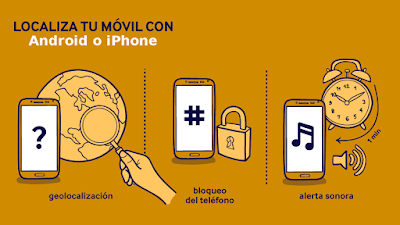
Donde está mi móvil!!! Localiza tu móvil Android o iPhone.

Me ha parecido imprescindible crear un artículo sobre las formas de localizar un móvil en caso de pérdida.

Aunque en algunas ocasiones (asombrosamente) podemos toparnos con una buena persona que coja el teléfono y nos lo devuelva. Cómo esto no es muy común, deberemos de "asegurar" nuestro terminal para evitar una fuga de nuestros datos, el acceso a este o su utilización.

A parte lo que os voy a comentar en el artículo. Siempre es "obligatorio" informar a nuestra operadora, indicándole los 15 dígitos de nuestro nº imei (*#06#) y a las autoridades competentes (policía o guardia civil).

Fuentes: Apple y Google


Vamos a separar el artículo con el siguiente índice:


1. Preparar nuestro iPhone antes de perderlo.
2. Localizar nuestro iPhone y gestionarlo (bloquear, hacerlo sonar o borrar datos remotamente).
3. Preparar nuestro Android antes de perderlo.
4. Localizar nuestro móvil Android y gestionarlo (bloquear, hacerlo sonar o borrar datos retomatamente).


1. Preparar nuestro iPhone antes de perderlo.


1. Ve a la pantalla de inicio.
2. Pulsa Ajustes > iCloud.
3. Desplázate hasta abajo y pulsa Buscar mi iPhone.
4. Desliza para activar Buscar mi iPhone y Enviar última ubicación.


2. Localizar nuestro iPhone y gestionarlo (bloquear, hacerlo sonar o borrar datos remotamente).


Antes que nada, hay que mantener la calma. Si has perdido tu iPhone (o dispositivo iOS) puedes acceder a tu cuenta de iCloud.com o desde otro dispositivo con la app "Buscar mi iPhone" y localizar tu dispositivo en un mapa (cómo aparece en la foto de arriba). Activando el modo "pérdida" no sólo podrás localizar la ubicación de tu iPhone, también podrás saber donde ha estado, podrás bloquearlo inmediatamente y añadirle un mensaje con un número de contacto para que pueda ponerse en contacto contigo la persona que se lo ha encontrado.

Funciones que podrás usar:

- Bloquea la pantalla: Si pierdes tu dispositivo, ponlo en Modo Pérdida inmediatamente. Introduce un código de 4 dígitos para que nadie pueda acceder a tu información personal.


 - Muestra un mensaje: Muestra un número de teléfono de contacto y un mensaje personal en la pantalla de bloqueo. Así, si alguien lo encuentra, te podrá llamar directamente desde tu iPhone sin necesidad de acceder al resto de tu información.


- Reciba una notificación: Buscar mi iPhone te enviará mensajes de email para confirmar tus acciones y notificarte el estado de tu dispositivo.


- Conoce su ubicación: Cuando está en Modo Pérdida, tu dispositivo guarda información sobre dónde ha estado en las últimas 24 horas. Usa la app Buscar mi iPhone o conéctate a iCloud.com para ver su ubicación en un mapa.
 
  
- Bloqueo de activación: Bloqueo de Activación es una prestación que impide que usen tu iPhone, iPad o iPod touch si lo pierdes. Empieza a funcionar en cuanto activas Buscar mi iPhone y, a partir de ese momento, serán necesarios tu ID de Apple y tu contraseña para desactivar Buscar mi iPhone, borrar tu dispositivo o reactivarlo. Así estará siempre seguro, aunque no sepas dónde. Y ahora también funciona con el Apple Watch.

Por eso es muy importante realizar correctamente el paso 1


- Borrado a distancia: A veces más vale prevenir que curar. Si te preocupa que tu dispositivo haya caído en malas manos, tal vez quieras hacer un borrado a distancia y restablecer los ajustes de fábrica de tu iPhone, iPad, iPod touch o Mac. Y si lo recuperas, siempre puedes restaurar su contenido con la copia de seguridad de iCloud. Y aquí no ha pasado nada.

Instrucciones para borrar a distancia:

1.  Ve a Buscar mi iPhone en iCloud.com. (Recuerda que es OBLIGATORIO haber tenido activado la opción "Buscar mi iPhone", paso 1 de este artículo!!)
2. Haz clic en Todos los dispositivos y selecciona el dispositivo que quieres borrar.
3. En la ventana de información del dispositivo, haz clic en Borrar [dispositivo].

 4. Para borrar el contenido de:

- Dispositivo iOS o Apple Watch: escribe la contraseña de tu ID de Apple o la del ID de Apple del miembro de tu familia. Si el dispositivo que borras tiene iOS 8 o una versión posterior, escribe un número de teléfono y un mensaje. 

Mac: escribe la contraseña de tu ID de Apple o la del miembro de tu familia. Introduce un código para bloquear el Mac (lo necesitarás para desbloquearlo) y escribe un mensaje.

¿Que pasará una vez que ejecute el borrado del dispositivo? 


- Si tu dispositivo está conectado, se iniciará el borrado remoto. Recibirás un mensaje de confirmación en el correo electrónico de tu ID de Apple.
-  Si el dispositivo está desconectado, el contenido empezará a borrarse de forma remota la próxima vez que se conecte.

¿Y si después de borrarlo lo encuentro?


 Sólo deberás de volver a poner tu cuenta iCloud y restaurar la última copia de seguridad que le hiciste a tu iPhone antes de perderlo o bien, cargar una copia de seguridad en iTunes desde tu ordenador. (Lógicamente deberás haber hecho una copia de seguridad en algunas de estas opciones antes de perderlo).


3. Preparar nuestro Android antes de perderlo.


 Para poder usar el servicio de geolocalización y administración del terminal Android perdido hay que tener activada las siguientes opciones:

1. Tener el móvil con una sesión iniciada con tu cuenta de Google. (Recuerda que tienes que saberte tu nombre de usuario y tu contraseña)
2. Abrimos ajustes de GoogleSeguridad > Activar las opciones Ubicar este dispositivo de forma remota y Permitir borrado y bloqueo remotos en la sección "Administrador de dispositivos Android".


4. Localizar nuestro móvil Android y gestionarlo (bloquear, hacerlo sonar o borrar datos remotamente).


Al borrar los datos del dispositivo de forma remota, se restablecen los ajustes de fábrica y se eliminan todos los datos del dispositivo. Se restaurarán todos los datos almacenados en tu cuenta de Google, pero se desinstalarán todas las aplicaciones y los datos asociados a ellas.

Existen dos formas oficiales de realizar dichas gestiones:


A) Administrador de dispositivos Android (versión web)


1. Antes de empezar, deberás de abrir un navegador web (Google chrome, Mozilla Firefox, Microsoft Edge, etc...) y abrir la siguiente dirección http://www.android.com/devicemanager.

2. Una vez dentro, introduciremos nuestro correo electrónico y la contraseña de la cuenta de Google asociada al móvil que queremos gestionar.

3. Una vez dentro, nos aparecerá una lista de los dispositivos Android asociado a nuestra cuenta de Google. Abajo tenéis una foto que he encontrado en Google para que veáis el ejemplo.


Como se observa en la imagen, es muy sencillo de administrar: 

Ring/Hacer sonar: esta opción permite hacer sonar el dispositivo a todo volumen durante 5 minutos (aunque esté en silencio o en vibración).

Lock/Bloquear: esta opción permite bloquear el dispositivo con una contraseña si aún no se ha establecido una.

Erase/Borrar: esta opción te permite eliminar todos los datos del dispositivo de forma permanente. Es posible que el Administrador de dispositivos Android no pueda borrar el contenido de la tarjeta SD del dispositivo. Después de borrar los datos del dispositivo, el Administrador de dispositivos Android no funcionará.

Localizar el dispositivo: seleccionas el dispositivo (usa la flecha) y te mostrará en un círculo de color azul la ubicación "aproximada".

Añadir un número de teléfono en la pantalla de bloqueo: muestra en la pantalla de bloqueo otro número de teléfono para que puedan ponerse en contacto contigo en caso de que alguien se lo encontrara.

La forma de activarlo:

1. Seleccionas el dispositivo Android de la lista y pulsas en "bloquear"
2. En el campo "Número de teléfono (opcional)", escribe un número de teléfono en el que puedan ponerse en contacto contigo.
3. Selecciona Bloquear. En la pantalla de bloqueo del teléfono aparecerá un botón para llamar al número de teléfono que hayas indicado. Cuando alguien encuentre tu teléfono, podrá marcar el número desde el dispositivo.

B) Administrador de dispositivos Android (con la APP)


Tiene las mismas funcionalidades que la versión web, aunque posiblemente sea más "cómodo" usar la aplicación en otro dispositivo Android bajo nuestro poder.

1. Tener vuestra cuenta de Gmail iniciada en vuestro dispositivo android. (Ojo!! la misma que tiene el dispositivo que hemos perdido!!!)
2. Descargar e instalar la app de Google Play
3. Abres la aplicación y ya podrás gestionar las múltiples opciones para bloquear, borrar y/o localizar el dispositivo Android.


Ring/Hacer sonar: esta opción permite hacer sonar el dispositivo a todo volumen durante 5 minutos (aunque esté en silencio o en vibración).

Hacer que suene el dispositivo Android (Aunque esté en silencio)


Lock/Bloquear: esta opción permite bloquear el dispositivo con una contraseña si aún no se ha establecido una.

Bloqueando un dispositivo android


Erase/Borrar: esta opción te permite eliminar todos los datos del dispositivo de forma permanente. Es posible que el Administrador de dispositivos Android no pueda borrar el contenido de la tarjeta SD del dispositivo. Después de borrar los datos del dispositivo, el Administrador de dispositivos Android no funcionará.

Borrar dispositivo Android

Localizar el dispositivo: seleccionas el dispositivo (usa la flecha) y te mostrará en un círculo de color azul la ubicación "aproximada".

Localizando un dispositivo Android


Añadir un número de teléfono en la pantalla de bloqueo: muestra en la pantalla de bloqueo otro número de teléfono para que puedan ponerse en contacto contigo en caso de que alguien se lo encontrara.


La forma de activarlo:

1. Seleccionas el dispositivo Android de la lista y pulsas en "bloquear"
2. En el campo "Número de teléfono (opcional)", escribe un número de teléfono en el que puedan ponerse en contacto contigo.
3. Selecciona Bloquear. En la pantalla de bloqueo del teléfono aparecerá un botón para llamar al número de teléfono que hayas indicado. Cuando alguien encuentre tu teléfono, podrá marcar el número desde el dispositivo.

¿Y si después de borrarlo lo encuentro?


Introduce tu cuenta de Gmail y sincroniza la copia de seguridad que hiciste al bloquear el terminal. Es muy probable que tengas que volver a instalar las aplicaciones, pero recuperarás tus contactos, calendario, notas....


Espero que os sirva de ayuda, gracias por leer y compartir!!

martes, 20 de diciembre de 2016

Instalar aplicaciones en iOS antiguos (5.1.1, 6.0, 6.1.3, etc...)

Hoy os traigo unos "trucos" para poder seguir usando vuestro dispositivo iOS con la obsoleta versión "5.1.1".

Queda claro que pienso que la "obsolescencia" programada no existe (hasta un cierto punto, claro) y que si dejamos de usar un aparato porque algún programa o empresa nos quiere vender "lo nuevo", el culpable eres tu.

Dicho esto, vamos a explicar el problema que nos debemos de encontrar en nuestro dispositivo iOS a la hora de instalar alguna aplicación desde la App Store.


Nos debemos de encontrar con algo similar a esta imagen. No nos permite instalar la aplicación ya que no tenemos actualizado nuestro dispositivo a una versión superior.


¿Entonces? ¿Tengo que tirar mi aparato?

Pues no, hay dos formas para poder seguir instalando aplicaciones y seguir usando el aparato.

Método 1: (opción recomendada)

Requisitos:

- Un Pc con Windows o Mac OSX con iTunes instalado.
- Una cuenta de Apple (Id apple) sincronizada en el aparato y en el iTunes del ordenador a usar.


Explicación:

Lo que vamos hacer es usar un ordenador para descargar en "icloud" la aplicación y posteriormente instalarla desde nuestro dispositivo con iOS obsoleto. De esta forma, el servidor de apple reconoce nuestra versión y nos dará la opción de descargar la última versión compatible.

No si este "método/bug" lo ha dejado "Apple" abierto adrede o no se han dado cuenta aún. Como es un "fallo" que no hace daño a nadie, lo comparto con vosotros.

  
Pasos a seguir:

1. Abrimos iTunes y accedemos desde el menú a "Tienda", una vez dentro de tienda, escribiremos en el buscador el nombre de la aplicación que queramos instalar. (Ej. Pou).


2. Pulsamos en el botón "Obtener" y cambiará a estado "Descargando..." y una vez que termine pondrá "Descargado".

Nota: En este paso nos pedirá que introduzcamos los datos de nuestra cuenta apple. (recuerda que tiene que ser la misma cuenta que tenemos en nuestro aparato iOS) 
 
3. Ahora abriremos el "App Store" de nuestro dispositivo iOS (iPhone, iPad, iPod) y entramos en la pestaña "comprados".

Si todo ha ido bien, deberás de ver la aplicación que hemos descargado desde iTunes allí. (En mi caso Pou)


4. Pulsaremos en el icono de la "nube" (está marcado en la foto) y nos aparecerá un mensaje indicándonos que esa versión no es compatible, pero que podemos descargar e instalar la última versión compatible para nuestro iOS. Ahora sí nos aparecerá en el mensaje el botón "Descargar".


5. Ahora nos aparecerá en nuestro "Springboard" (escritorio) el icono de la aplicación y una vez finalizada ya la podremos ejecutar con total normalidad.


6. Ejecutamos la aplicación para comprobar que funciona perfectamente.


Método 2: (opción poco recomendada por ser inestable)

Requisitos:

- Tener Jailbreak en el dispositivo.


Explicación:

Este método consiste en "engañar" al App Store con la versión de nuestro aparato, de esta manera forzaremos la instalación en nuestro dispositivo y nos saltaremos la advertencia de que nuestro aparato no tiene la versión iOS que toca.

También os debo de decir, que este sistema es algo inestable, es lógico, estamos ejecutando/instalando una aplicación que requiere unas librerías que nuestro iOS no dispone, no soporta o están obsoletas.


Pasos a seguir:

1. Doy por hecho que el dispositivo ya tiene Jailbreak hecho y Cydia disponible.
2. Abrimos Cydia e instalamos la aplicación "iFile".


3. Ejecutamos "iFile" y nos dirigimos a la siguiente ruta:  system/library/CoreServices/System version.plist y lo abrimos con el visor de texto.

4. Modificamos la versión que pone entre las etiquetas <string>version</string> (fijaros en la foto de abajo).


5. Cambiamos el número y ponemos por ejemplo otra versión superior. (Ej. 10.1.1) y nos deberá de quedar como en la siguiente imagen.


6. Guardamos el archivo y reiniciamos el dispositivo iOS. Ya deberá de aparecer en la información del dispositivo (En Ajustes > General > Información) la versión de iOS que hemos puesto manualmente.

7. Abrimos App Store y descargamos con normalidad, eso si, acordaros de realizar copias de seguridad, ya que como os he dicho antes, el sistema será "inestable" y puede crashear en cualquier momento.

A compartir!

"Todo lo que has visto NO ha sido producto de tu imaginación."

domingo, 18 de diciembre de 2016

Qué debemos hacer antes de comprar/vender un iPhone

Son muchos los casos en los que me llegan terminales que han sido supuestamente "vendidos" como terminales libres. Lo que no saben los usuarios que se mudan de Android a un iPhone es que no basta que esté sólo el liberado el móvil, debe de estar "Desactivada" la cuenta asociada de Apple (A partir de ahora la llamaremos ID Apple).

Explicando brevemente las funciones o privilegios que te ofrece tener tu iPhone con un ID Apple:

- Te permite entrar en su "App Store" para comprar, descargar e instalar aplicaciones y juegos.
- Uso de iTunes Store (El Spotify de Apple).
- Para usar el servicio de impresión de iPhoto.
- Y por supuesto iCloud, el servicio de nube de apple que nos permite subir nuestras fotos y vídeos, crear copias de seguridad online y proteger/localizar nuestro aparato con "Buscar mi iPhone".

Dicho esto, ya sabemos el "poder" que tiene una cuenta de Apple.


¿Entonces? ¿Cuáles son los pasos a seguir para vender o comprar un iPhone?


Lo primero es comprobar que el terminal esté funcionando a la perfección, que comprobemos si coge cobertura, que la pantalla funcione correctamente, que funciona el micrófono y el auricular (no confundir con altavoz y siempre las pruebas hacerlas en llamadas, ya que lleva 2 chips controladoras de sonido, una se activa en llamadas y la otra en multimedia), las cámaras y por supuesto, que cargue!

Después pasaremos a comprobar si el terminal tiene o no, una cuenta asociada. Por lo que entraremos en Ajustes > iCloud.


Hacemos clic al nombre o flechita y una vez dentro tendremos las opciones de la cuenta Apple: Datos de contacto, Contraseña y seguridad, dispositivos y pago. Pulsaremos en "Dispositivos" y confirmaremos si está el dispositivo asociado a esa cuenta o no. (Tendría que aparecer algo similar a la foto de abajo).


En este caso, esa cuenta tiene asociada el siguiente iPhone, por lo que deberemos de "desasociarlo" de la cuenta Apple para que el nuevo usuario pueda ponerle su propia cuenta y seguir utilizándolo sin problemas. 

Todo lo que está en "marco rojo" son las comprobaciones que debemos de hacer al aparato, deberemos de contrastar la información que nos ofrece el ID Apple con la información que nos muestra el iPhone en su configuración. Para acceder a esta nos dirigiremos a la siguiente ruta: Ajustes > General > Información


Pasos para "desasociarlo" de la cuenta Apple


Estos pasos podríamos separarlos en 2 formas:

SI aún tenemos el dispositivo iOS: 

1. Si has enlazado el Apple Watch con tu iPhone, desenlaza el Apple Watch.
3. Pulsa en Ajustes > iCloud. Desplázate hacia abajo y pulsa Cerrar sesión. En iOS 7 o versiones anteriores, toca Eliminar cuenta.
4. Vuelve a pulsar Cerrar sesión y, a continuación, pulsa Eliminar del iPhone e introduce la contraseña.
5. Vuelve a Ajustes y pulsa General > Restablecer > Borrar contenidos y ajustes. Si has activado Buscar mi iPhone, puede que tengas que introducir tu ID de Apple y contraseña.
6. Si se te pide el código del dispositivo o el de Restricciones, introdúcelo. A continuación, toca Borrar [dispositivo]. (Los códigos de restricción por defecto son: 1234 o 0000).


NO tenemos el dispositivo iOS:

1. Entras en la web de Apple e introduces las credenciales de tu cuenta.


2. En mi caso, al tener activada la "autenticación de doble factor" me pide que introduzca unos dígitos que me han sido enviado a mi móvil.


3. Una vez dentro, tendremos acceso a la información de nuestra cuenta Apple y también a los dispositivos que hemos iniciado sesión con ella. Lo único que deberemos de hacer, es pulsar en el botón de "Eliminar" para desvincular el iPhone de nuestra cuenta. 


¿Eres el nuevo comprador?


1. Lógicamente, debes de comprobar que el móvil no tenga ninguna cuenta apple sincronizada. (Leer los pasos anteriores).

2. Añadir que si eres el nuevo comprador, deberás de crearte una nueva cuenta de Apple.

3. Insertar tu nueva cuenta al dispositivo iOS entrando en Ajustes > iCloud > Id. apple


Ciberconsejos


Si te encuentras un dispositivo de Apple no te pienses que estas de suerte, devuélvelo a su legítimo dueño o te meterás en graves problemas. Recuerda que estos aparatos están preparados para que estén geolocalizados en todo momento y si sus últimas coordenadas están en tu domicilio ya puedes tener "carrera" como actor, porque de no ser así, de este marrón no te saca nadie.

 Y por supuesto, nunca compres móviles de extraña procedencia o con bloqueos "activados" que misteriosamente su "supuesto" dueño no recuerda o no conoce. Que no te engañen!! 

Espero haberos servido de ayuda. Compartir!

sábado, 5 de noviembre de 2016

Whatsapp en modo "Stealth"

Voy a explicar cómo configurar nuestra aplicación Whatsapp para estar lo más "stealth" (invisible/sigiloso) posible. Muchos ya conoceréis los métodos, otros posiblemente no conocían ninguno de ellos.

Este tutorial explica:


1. Evitar que vean nuestra última conexión.
2. Evitar que visualicen nuestra foto de perfil.
3. Evitar que vean nuestro estado.
4. Evitar que sepan si hemos o no leído los mensajes que nos han enviado.
5. Trucos para poder estar en "semi stealth".


1. Evitar que vean nuestra última hora de conexión.


Con esta opción evitaremos que nadie sepa cuándo ha sido la última vez que hemos entrado en la aplicación. Aunque parezca mentira, siempre hay algún "cotilla" que nos espía con la última hora de conexión y algun@s te lo echan en "cara".

Pasos para configurarlo: Abrimos Whatsapp y nos vamos Ajustes > Cuenta > Privacidad > Hora de últ. vez. Al activar dicha opción tú tampoco podrás ver la hora de conexión de tus contactos, por lo que si tu también eres un "cotilla" se te acabó el "chollo". :P


2. Evitar que visualicen nuestra foto de perfil.


Esta opción es bastante importante para mi, ya que cualquiera que se haga con nuestro número y nos agregue a su agenda podría ver nuestra foto de perfil y utilizarla para otros fines. Lo recomendado sería configurar esta opción como "Mis contactos", así sólo la podrían ver los contactos que tenemos en nuestra Agenda.

Pasos para configurarlo: Abrimos Whatsapp y nos vamos Ajustes > Cuenta > Privacidad > Foto de perfil > Elegimos la opción "Mis contactos". Recuerda, con esta opción sólo vería nuestra foto nuestros contactos que tengamos en la agenda, si pusiéramos "Nadie" no la vería estos tampoco.


3. Evitar que vean nuestro estado.


Si eres de las personas que cambian su estado constantemente, debes de saber que por "defecto" todo el mundo puede conocer tu estado sin que te conozcan de nada, con tan sólo tu número de teléfono.

Pasos para configurarlo: Abrimos Whatsapp y nos vamos Ajustes > Cuenta > Privacidad >  Estado. Pulsamos y seleccionamos "Mis contactos" o "Nadie". Recuerda que si selecciones "Nadie" ni tus contactos podrán ver tu estado.


4. Evitar que sepan si hemos o no leído los mensajes que nos han enviado.


Otra de las funciones mas "destacadas" de la privacidad es "ocultar" la confirmación de lectura (doble check azul) de los mensajes recibidos. De esta forma no podrán saber si hemos leído el mensaje o no, de igual forma que ocultar la hora, tampoco podremos saber si han leído nuestros mensajes.

Pasos para configurarlo: Abrimos Whatsapp > Ajustes > Cuenta > Privacidad > Confirmaciones de lectura. Desmarcamos la casilla


5. Trucos para poder estar en "semi stealth".


Tampoco es "secreto sumario" lo que voy a explicar a continuación, podríamos disponer de las opciones como "doble check" activado y poder hacernos "invisibles" cuando nos interese. El truco es bastante sencillo y conocido, de hecho fue una de las primeras formas (antes de existir la forma oficial) de saltarnos el "chivato" del "doble check".

Para ello haremos lo siguiente:

1. Nos llega una notificación emergente a nuestro móvil. Si desplegamos desde el menú superior podemos visualizar el mensaje sin entrar y sin notificarle al emisor que lo hemos leído.


2. Nos llega una notificación emergente a nuestro móvil, esta vez el texto es muy largo y no lo podemos visualizar entero, por lo tanto la primera opción la descartamos. 

La siguiente idea es poner nuestro móvil en modo "avión" y entrar con normalidad en Whatsapp, entramos al chat, leeremos el mensaje y saldremos de él cerrando la aplicación en 2º plano

Nuevamente, desactivaremos el modo "avión" de nuestro terminal y aquí no ha pasado nada, el emisor no sabrá que hemos leído el mensaje, ya que al estar en este modo,  internet no "trabaja" y no puede conectar con el servidor para notificarle nuestra presencia en él, es por eso que no puede verificar con el "doble check".


Ahora vas y lo cascas!

martes, 26 de julio de 2016

Emuladores de videoconsolas para Windows, GNU/Linux, Android e iOS.

Viejos recuerdo cuando iba a los recreativos de abajo de mi casa a jugar a las "maquinitas" o a casa de esos amigos que tenían la última de "Nintendo" o la de "SEGA".

Hoy os traigo una recopilación que he encontrado buscando en "Google" sobre emuladores de videoconsolas para los sistemas operativos: Windows, GNU/Linux, android e iOS.


Playstation


Emulador para PSX (Playstation)


Descargar para: Windows | GNU/Linux (32 bits)  (64 bits) | MACOS | Android 


La instalación en GNU/Linux:

1. Requiere la librería "libsdl2-2.0"

sudo apt-get install libsdl2-2.0

2. Posteriormente descomprimimos el emulador y lo ejecutamos desde terminal con el siguiente comando:

sudo ./epsxe


Emulador para PS2 (Playstation 2)


Descargar para: Windows | GNU/Linux | iOS | Android

NOTA: Para iOS requiere tener el dispositivo con Jailbreak


Nintendo


Emulador para GBA (Gameboy Advance)

Descargar para: Windows | GNU/Linux | MACOS | Android

NOTA: Si usas Ubuntu puedes instalarlo directamente con el comando

sudo apt-get install visualboyadvance


Emulador para NDS (Nintendo DS)

Descargar para: Windows | GNU/Linux | MACOS | Android | iOS


NOTA LINUX: Si usas Ubuntu puedes instalarlo directamente con el comando

sudo apt-get install desmume

NOTA IOS: Para iOS, hay que abrir el enlace desde "Safari" para instalar el emulador.


Emulador para Nintendo 64

Descargar para: Windows | GNU/Linux | MACOS | Android | iOS

NOTA: Para iOS requiere tener el dispositivo con Jailbreak, posteriormente buscar en "Cydia" por "N64iPhone" e instalar.


SEGA


Emulador para Dreamcast

Descargar para: Windows | GNU/Linux | MACOS | Android | iOS


Emulador para Sega Saturn

Descargar para: Windows | GNU/Linux | MACOS | Android | iOS


Arcade


Descargar para: Windows | GNU/Linux | MACOS | Android | iOS


¿Sabéis de algún emulador que sea multiplataforma, que no esté en la lista y que sea gratuito? Házmelo saber con un comentario, gracias. 

domingo, 24 de julio de 2016

Jailbreak para iOS 9.3.3

Ayer a última hora de la noche, salió la ultima versión de Jailbreak de Pangu, para las versiones de iOS 9.2 y 9.3.3, de momento sólo funciona para los dispositivos de 64 bits. (iPad Air, iPad mini 2, iPad Pro y iPhone 5s en adelante)

Para los que no estáis familiarizados con el mundo "iOS", explicaros que el "jailbreak" tiene aproximadamente las misma funcionalidad que el "root" en Android, te proporciona la "libertad" de instalar software de terceros.


Cómo instalar el Jailbreak

1. Crea una copia de seguridad de tu dispositivo. (no se suele perder nada, pero mas vale prevenir)
2. Desactiva las opciones "buscar mi iphone" y "código de desbloqueo".
3. Hacemos clic en el botón verde del "banner" en la zona superior de este enlace: Jailbreak
4. Descargamos y ejecutamos el archivo en nuestro ordenador. (recuerda tener instalado iTunes)
5. Seguiremos los pasos de las siguientes imágenes: (sí está en chino)


Listo, llegado a este punto ya tendríamos nuestro dispositivo con jailbreak.


NOTA: Es posible en que os pida en el asistente de instalación de jailbreak vuestras credenciales de vuestra cuenta de "Apple Store". Aunque se supone que no tiene que ocurrir nada, NO OS RECOMIENDO que pongáis vuestra cuenta que tenga asociada una tarjeta de crédito/débito.