domingo, 16 de julio de 2017

¿Necesitas WiFi? ¡Pues pregúntale al vecino!

Hay gente buscando y/o pagando a "juankers" para tener Wifi "gratis" por cortesía del vecino. Y me hago esta pregunta, ¿Para que pagar a un tipo para que te da la clave? Déjate de "intermediarios" y pídesela a tu vecino.

Hoy os voy a mostrar una de las múltiples formas que utilizan los "malos" para engañarnos y obtener la contraseña de nuestro WiFi.

El método que usaré será el de la "clonación" de una red WiFi que queramos conocer su contraseña. Básicamente lo que haremos será "simular" ser nosotros el router, al tener una distinta BSSID provocaremos una desconexión en sus aparatos (móviles, pcs, etc...), al quedarse sin internet, la víctima volverá a buscar su red WiFi, le pedirá nuevamente la clave (os recuerdo que se está conectando al clon) la volverá a escribir pensando que ha debido de haber algún fallo en el router.

Vamos a ponerlo en práctica

Lógicamente no iba a practicar con mi vecino, haré la prueba con el router de mi casa, usaré mi portátil con un adaptador WiFi de mayor alcance (compatible con modo promiscuo) y usaré mi iPhone como dispositivo víctima donde le lanzaremos el "phishing dirigido".

NOTA: He omitido pasos, la idea de este post es mostrar el ataque y poder defendernos de él, si tu idea es diferente, te invito a que abandones el blog. 

Dispositivo atacante (Nuestro portátil)


La red que queremos obtener la contraseña se llamada "FUC", realizamos un escaneo de redes a mi alcance, esperaremos un poco para obtener mas tráfico.


Me llevo la lista a la terminal y selecciono la línea 18 como objetivo.


Ahora esperamos a tener el "handshake" de la red y la chequearemos, si es correcta, le crearemos un falso certificado SSL y provocaremos la desconexión de los dispositivos de la víctima.

Ahora toca esperar a que muerda el "anzuelo".


Dispositivo de la víctima (iPhone)


Podemos observar que se ha llevado acabo con éxito la desconexión del WiFi, el dispositivo ha conectado a sus datos móviles.


La víctima volverá a buscar su red WiFi, pero esta vez se conectará a la red "clon" (portátil atacante).

Ahora la aparecerá un asistente donde deberá de insertar la clave WiFi, para los que conocéis los asistentes inalámbricos de los diferentes dispositivos móviles no os será complicado daros cuenta de que no es el asistente "original".

Se trata de un ataque de "phishing" simulando ser el asistente original, y os digo que muuuuucha gente cae en estas trampas.

Dicho esto, continuamos con el ataque, escribiré "miclavewifi" como contraseña y pulsaré en "Enviar".

Lógicamente, el asistente no tiene acceso al router original, por lo que siempre tirará el mensaje de error (aunque la contraseña sea buena). Esto provocará que el usuario vuelva a buscar la red WiFi, le vuelva a pedir la contraseña (esta vez si que será el asistente original de su router) y conectará perfectamente.

Fuera sus preocupaciones, no sospechará que ha sido víctima de un "phishing dirigido".

Mientras tanto, esto es lo que muestra el portátil del atacante...


Una vez que algún aparato de nuestra víctima se conecte a nuestro "WiFi clon" podremos ver cuantos dispositivos se han conectado (pantalla arriba a la derecha).

El ejemplo muestra una conexión de un aparato llamado "iCastellon" (es mi iPhone)

En Fake DNS (abajo a la izquierda) nos muestra las aplicaciones que tiene en ejecución la víctima, por lo que también podríamos usar algún sniffer para capturar sus paquetes y obtener mas información sobre esta (paginas web que está visitando, claves de correo electrónico, de bancos....)

Esto nos sirve para entender el riesgo que corremos al conectarnos a una WiFi abierta, pueden capturar nuestro tráfico y podemos ser "hackeados".

Dicho esto, vamos a buscar el ".log" para ver que contraseña ha puesto la víctima.


¡Perfecto! La contraseña del WiFi es: "miclavewifi".

No ha sido complicado ¿Verdad?


¿Que hemos aprendido?

- Nunca introduzcas contraseñas en formularios "sospechosos".
- Aprende a identificar tu red, si te sucede algo similar, escanea tu redes wifi y observa que identificador tiene la tuya (BBSID). Esta tiene que coincidir con la dirección MAC que está en la etiqueta tu router. (Ej. 00:1e:c2:9e:28:6b o 001ec29e286b)
- Evita conectarte a redes WiFi "sin claves", los "malos" no descansan nunca y pueden estar detrás de esas redes para "hackear" tus dispositivos.

¿Te ha gustado? ¿Te ha parecido interesante? ¡Pues comparte!

miércoles, 5 de julio de 2017

Wifi en hoteles Disneyland París GRATIS

He estado unos días con mi mujer y mis hijos en Disneyland París y la experiencia sólo la puedo definir en una palabra "mágica".

Estando allí, me he encontrado con varias personas que han tenido problemas de conexión WiFi y 3/4G. Os voy a contar mi experiencia y algunos "trucos" para que podáis disponer de conexión en algunos puntos del parque y del hotel.

WiFi en hoteles Disneyland París

Desde el año 2013 se ha implementado WiFi gratis en los hoteles que están dentro del parque (también llamados Hoteles Resort).

Esta es la lista de hoteles que puedes conectarte a su WiFi:

- Hotel Disney Santa Fe (Sólo en zonas comunes)
- Hotel Disney Cheyenne (Sólo en zonas comunes)
- Hotel Disney Sequoia (En todo el hotel, habitaciones inclusive)
- Hotel Disney Newport (En todo el hotel, habitaciones inclusive)
- Hotel Disney New York (En todo el hotel, habitaciones inclusive)
- Hotel Disneyland (En todo el hotel, habitaciones inclusive)

Yo personalmente estuve en el Newport estuve muy a gusto, lo recomiendo. Mas abajo pongo los pasos para conectarte a la red WiFi del hotel.


WiFi en los parques

En los parque hay cobertura 3/4G (no va muy bien, no es tu móvil :P) pero deberemos de tener en cuenta el roaming para que sea idéntica a la que tenemos en España. De lo contrario, desactiva los datos del móvil, ya que a la vuelta tendremos una sorpresa en la factura.

Posiblemente al llegar a Francia, tu operadora te enviará un SMS donde te informa que puedes seguir usando tu misma tarifa que tienes en España, en este caso puedes estar tranquilo.

He llegado a Francia, pero no tengo internet

Posiblemente tu problema esté en que no tienes activado la opción "itinerancia de datos".

Activar itinerancia de datos en iPhone/iPad (fotografía sacada de Actualidad iphone)


Activar itinerancia de datos en Android (fotografía sacada de El android libre)


WiFi en el parque

Dentro del parque hay tres zonas de WiFi gratuito:

- McDonald's
- Starbucks Coffee
- Earl of Sandwich


Pasos para conectarte a la red WiFi en el hotel y no morir en el intento

Los pasos los he realizado con la WiFi del hotel donde me alojé, el NewPort, posiblemente estés alojado en otro hotel, no te preocupes, los pasos deben de ser similares, únicamente cambiará el SSID (Nombre de la red) que llevará el nombre del hotel donde te alojas.

Buscamos en la lista de redes WiFi disponible y hacemos clic a la de nuestro hotel.


Cómo se aprecia en la imagen, no tiene el "candado", es porque la conexión no tiene contraseña y te proporciona conexión una vez que rellenes un formulario para darte de alta como cliente (recuerdo que es gratis).


Os recuerdo que el tráfico no está cifrado y que cualquiera con conocimiento podría estar sniffando nuestra conexión y obteniendo credenciales de acceso (usuarios y contraseñas), paginas web que estamos visitando, etc... No la uséis para abrir la app del banco (es un consejo).


Una vez conectado, aún no tendremos acceso a internet, deberemos de rellenar el siguiente formulario y darnos de alta en el servicio. Yo me di de alta con datos "falsos", no quería tener mas spam en mi bandeja de entrada. :P


Una vez cumplimentado los datos del formularios le dais al botón "Entre" y si todo ha ido bien os aparecerá una página como esta (imagen de abajo).


¡Ya estamos registrado y con conexión! Si os fijáis, sólo nos hemos registrado, pero no nos hemos autenticado con ningún "login", por lo que podemos utilizar nuestras aplicaciones (facebook, whatsapp, twitter...) sin haber dado ningún dato personal.

Probando Whatsapp con WiFi del hotel

Ya que estás conectado a la red WiFi, aprovecha y descargate la app del parque.


¡A disfrutar!

domingo, 26 de marzo de 2017

Cómo desactivar ONOWiFi (Vodafone WiFi) de tu router

¿Eres cliente de Vodafone ONE? ¿Tienes un router WiFi de la operadora? 

 
De ser así, debes de saber que tu router de manera "paralela" está emitiendo una señal WiFi visible a todos llamada "ONOWiFi" o "_AUTO_ONOWiFi" y que está a la entera disposición de cualquier cliente Vodafone que cumpla los requisitos que muestro mas abajo.


¿Que es Vodafone WiFi? (Según Vodafone)

Vodafone WiFi es una red basada en tecnología WiFi que permite a los clientes de Vodafone navegar de forma gratuita por Internet en las zonas de cobertura de Vodafone WiFi, desde el teléfono móvil con la máxima seguridad y fiabilidad.

La red Vodafone WiFi está formada por más de un millón  de puntos WiFi compartidos por los propios clientes de fibra de Vodafone y Ono en toda España. Los routers crean automáticamente una segunda señal WiFi independiente que no interfiere en nada la conexión propia del cliente, que mantiene la misma velocidad y el mismo nivel de privacidad.


¿Quienes la pueden usar?

 Sólo los clientes de Vodafone que tengan contratado los servicios de internet + fijo + móvil.


¿Cuánto cuesta? ¿Tiene algún límite?

Vodafone WiFi es gratuito, pero solo está disponible para ciertos clientes. Solo pueden acceder aquellos que tengan contratado tanto el móvil como la banda ancha y el fijo con Vodafone-Ono. Por lo que los principales beneficiados serán los clientes de Vodafone One y los antiguos paquetes combinados Vodafone Integral y Todo en Ono.


Si ya tenías acceso a Ono WiFi, podrás seguir accediendo a Vodafone WiFi tal y como lo hacías antes.

Es gratuito, pero hay un límite. Para usarlo, tienes que registrarte con tu número de móvil. Y cada número registrado tiene un límite de 5 GB de datos mensuales.  En caso de utilizarlo en el extranjero, el límite se mide en tiempo, que es de 30 minutos de uso diario.


 ¿Cómo lo utilizo?

Os dejo un manual que está muy bien explicado, ya que mi post no trata de cómo conectarse, sino de todo lo contrario, como desconectarnos. :D


¡Vamos al turrón!


Según la información obtenida por Vodafone ONE, usan nuestro router para emitir una red paralela llamada "ONO_WiFi" o "_AUTO_ONOWiFi". Con "paralela" me refiero a que utiliza nuestro router pero en "teoría" no interfiere en nuestra seguridad (debe de usar otra IP y puerta de enlace diferente a la nuestra), ni a nuestra velocidad (no nos resta velocidad a los megas contratados) y sobre todo, a nuestra privacidad (no "deben" de poder tener acceso a nuestro router).


¿Hacemos una prueba?

La prueba que voy a realizar consistirá en comprobar que efectivamente la red ONOWiFi trabaja con otra dirección MAC y con otra dirección IP diferente a la nuestra, ya que de lo contrario tendríamos un gran problema con la seguridad en nuestra casa o empresa.


Dirección IP y MAC del router

Cómo podemos observar en la imagen, la dirección MAC empieza por 54:67....

Ahora vamos ha escanear las redes que tenemos por la zona en busca de localizar la red "ONOWiFi" o "_AUTO_ONOWiFi" y ver que dirección MAC muestra.


¡Ahí la tenemos! La dirección MAC de la red "_AUTO_ONOWiFi" empieza por 02:67.... Así que efectivamente Vodafone ONE cumple con lo que dice, el router tiene 2 direcciones MAC una para cada red WiFi, por lo tanto tendrá IPs totalmente diferentes. 

Por el tema de seguridad, en principio podemos estar tranquilos, ya que en caso extremo de que alguien utilizara una red "ONOWiFi" para realizar una fechoría no nos salpicaría a nosotros ya que la dirección MAC y dirección IP identificada en el servidor "vulnerado" no sería la nuestra.


¿Que tal la velocidad?

Pues lo que me ha sorprendido es que en base a la señal de la red "ONOWiFi" es superior a la otra red que emite en nuestro domicilio o empresa. (al menos en mi caso)


¡En mas de 20db! Para flipar, el router transmite con mas potencia a la red de "ONOWiFi" que a la nuestra propia.

Pero bueno.....vamos a la velocidad. Esto es lo que me muestra un test de velocidad con varios aparatos conectados y algunos "descargando".

Test de velocidad realizado por cable y con 30mb/s contratados

La velocidad sigue siendo la correcta, por lo que nuevamente Vodafone ONE sigue cumpliendo lo prometido.


¿De privacidad como andamos?

La red "_AUTO_ONOWiFi" en ningún momento muestra evidencias de que SSID (Nombre identificativo de una red inalámbrica) pertenece. Pero tampoco hay que ser "muy listo" para saber que la red WiFi que tenga una señal similar a la de "_AUTO_ONOWiFi" será la red "madre" desde donde se está alimentando.

Por lo que si alguien quisiera "sabotear" dicha red sólo debería de encontrar la red que mas se "asemeje" en cuanto a potencia de señal (db) que emite ambas redes y si sigue manteniendo como nombre ONOxxxx, pues mas sencillo le será al atacante. (Mi recomendación siempre es la misma, es altamente recomendable cambiar el nombre de la red WiFi).

Condiciones de uso del servicio

Se prohíbe el uso del Servicio de forma contraria a la buena fe y en particular, a modo enunciativo y no limitativo:

  • La utilización que resulte contraria a las leyes españolas o que infrinja los derechos de terceros, entre la que destaca aquella establecida para proteger la propiedad industrial o intelectual, los datos de carácter personal, la seguridad, el derecho al honor, a la intimidad personal y familiar y a la propia imagen, o los servicios de la sociedad de información y el comercio electrónico
  • La publicación o transmisión de cualquier contenido que a juicio del Operador resulte violento, obsceno, abusivo, ilegal, racial, xenófobo o difamatorio, amenazante, denigratorio o cualquier otro que induzca a conductas que puedan constituir un delito, incurrir en responsabilidad civil o que viole o pueda violar la imagen de Vodafone u ONO o la de un tercero o, en general, cualquier normativa aplicable, las presentes condiciones generales, el orden público, la moral o las costumbres generalmente aceptadas.
  • Los cracks, números de series de programas o cualquier otro contenido que vulnere los derechos de propiedad intelectual de terceros.
  • La recogida y/o utilización de datos personales de otros usuarios sin su consentimiento expreso, o contraviniendo lo dispuesto en la Ley Orgánica 15/1999, de 13 de diciembre, de Protección de Datos de Carácter Personal.
  • La utilización del Servicio con fines de envío de comunicaciones comerciales no solicitadas así como el envío de grandes mensajes con el fin de bloquear servidores ajenos o hacer cualquier uso de los listados de correo con destino a cualquier persona que no haya dado permiso para ser incluida en tal proceso.
  • El Cliente autoriza al Operador a utilizar herramientas de filtrado u otras medidas de seguridad que garanticen sus derechos y eviten el fraude o el uso ilícito o irregular del Servicio.
No se que os parecerá a vosotros, pero por las condiciones que exponen, me parece a mi que nos estarán "capturando" todo el tráfico por si nos saltamos alguna norma.

Sigo pensando, que una operadora que podría "cobrar" por este servicio lo ofrezca de manera "gratuita" es algo que me llama mucho la atención...¿Quizás lo costeen con nuestra privacidad?


Seguridad

"El Cliente es responsable de la custodia, uso diligente y mantenimiento de la confidencialidad de las contraseñas, claves de acceso o sistemas de cifrado o encriptación de comunicaciones, que sean facilitados por el Operador en relación con el Servicio."

No se vosotros, pero que pongan una línea remarcando que nosotros somos los responsables de nuestras contraseñas y claves de acceso me "tira para atrás", yo personalmente si usara este tipo de servicio haría lo mismo que hago cuando uso una red WiFi que no es mía.

- Nunca entro en ninguna web que requiera usuario y contraseña.
- No ejecuto apps de bancos u otro servicios que requieran autenticación.


 ¿Cómo podemos desactivar la red "ONOWiFi/_AUTO_ONOWiFi" en nuestro router?


En la configuración del router no existe ninguna opción que deshabilite el servicio. Por lo que he podido investigar, sólo existen 3 formas:

1. Desactivando el WiFi de nuestro router. (Sólo tendrías acceso a internet por cable de red)
2. Desactivando el WiFi del router de ONO y poniendo otro router WiFi.
3. Entrando en el siguiente enlace y dándolo de baja de manera oficial.


En mi caso, ya lo tenía dado de baja, por lo que en vuestro caso os aparecerá un botón que ponga "Baja del cablemodem" estaros tranquilos, sólo dará de baja la segunda red WiFi, osea, "ONOWiFi/_AUTO_ONOWiFi".


Espero haber sido de ayuda, hasta otra!

jueves, 27 de octubre de 2016

Configurar tu router Vodafone/ONO de forma 100% efectiva contra intrusos.

Hoy os voy a enseñar como proteger vuestra red de una forma efectiva. Lo que haremos será indicarle al router, que sólo permita conexiones a internet a los aparatos que esté en la lista del filtrado de direcciones MAC (Mac Address, no confundir con los ordenadores de Apple).

Antes de comenzar, explicaré que es una dirección MAC y como obtenerla de nuestros aparatos, ya que posiblemente para algunos de vosotros os suene a "chino".

Definición de MAC Address por Wikipedia:


"En las redes de computadoras, la dirección MAC es un identificador de 48 bits que corresponde de forma única a una tarjeta o dispositivo de red. Se conoce también como dirección física, y es única para cada dispositivo".

Traduzco un poco para "humanos": La dirección MAC es un "código alfanumérico" (Ej. F2:3E:C1:8A:B1:01) que sirve como identificador (como un DNI) para una tarjeta o dispositivo de red (Ej: tarjeta de red con conector rj45, un adaptador wifi, repetidor, puntos de accesos, etc...). 

Recalcar que cada dispositivo de red lleva una única dirección para cada dispositivo. Gracias a ello, resultaría fácil localizar a un "ciber-criminal" por su IP y MAC Address, se podría averiguar marca, modelo del aparato, tienda que lo vendió, persona que lo compró....Esta, sería una de los motivos porque los ciber-delicuentes nunca utilizan su verdadera dirección IP y/o MAC Address.


Obtener dirección MAC en distintos sistemas operativos:


Windows 2000/XP/Vista/7/8/10: Abrimos la consola de comandos (terminal) desde Inicio > Ejecutar > Escribimos "cmd", una vez abierta la ventana escribimos ipconfig /all

UNIX, GNU/Linux y Mac OS X: Abrimos terminal y escribimos ifconfig (algunas distribuciones requieren identificación como root con sudo o su).

Android: Ajustes > Wifi > Avanzado u opciones avanzadas.

iOS: Ajustes > General > Información > Dirección Wi-Fi.

Windows Mobile: Gestor de conexiones > Wifi > Configuración - Configuración WLAN - Estado de Conexión ó Configuración >> Información >> Mas información (Dependerá de la versión instalada en el dispositivo).


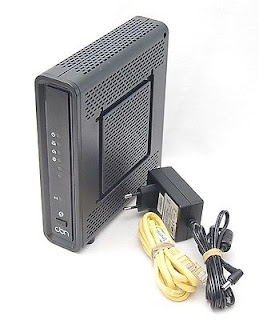
Tutorial para router Vodafone/ONO CBN Modelo: CG6640


Aunque el tutorial está basado en el CBN CG6640 que actualmente (27/10/2016) está poniendo Vodafone/ONO a sus clientes (ya puede ser de color negro o blanco) la idea de filtrar por dirección MAC es posible en la de otros fabricantes y/o compañías de servicios de internet. Por lo que puede servir de ayuda.

He utilizado Google Chrome 64 bits con la distro Ubuntu 64 bits (GNU/Linux), pero los pasos son idénticos en Windows y Mac OS X.

Pasos a seguir:


 1. Ejecutamos nuestro navegador (Google chrome, Internet explorer, Firefox, etc...) y escribimos en la barra de dirección la siguiente IP 192.168.1.1 (por defecto).


2. Pulsamos en el botón de "Ingresar" y ponemos nuestro usuario y contraseña (Por defecto y muy recomendado cambiarlo!!! son usuario: admin, contraseña: admin).


3. Ahora si ya tenemos "a mano" todas las direcciones MAC que queremos filtrar, entraremos en la siguiente opción: Router > Avanzadas > Filtrados de MAC


4. Una vez dentro, deberemos de escribir las direcciones MAC que queremos permitir que dispongan de conexión a internet e iremos pulsando en "Agregar dirección MAC".


Si aún no te ha quedado claro como obtener las direcciones MAC de todos los aparatos de tu casa u oficina, puedes hacer lo siguiente:

1. Entras en Router > Básico > Lan usuarios 


Allí podrás ver todos los aparatos que tienes conectado a tu red, sus IPs y sus direcciones MAC. (Ahora que ya conocemos todas las direcciones MAC, volvamos al paso 4)


5. Para finalizar, activaremos la opción del router para que ponga en marcha nuestra nueva configuración, siendo así, a partir de que "apliquemos" sólo se podrán conectar los aparatos que estén en la lista.

Para ello entraremos en Router > Wifi > Control de acceso


Activaremos la 2ª opción: 

Permitir: Sólo los adaptadores inalámbricos que figuran en la lista de control de acceso se pueden conectar a este dispositivo, a los demás se les niega.


Hasta aquí el tutorial, espero que os haya sido de ayuda.

miércoles, 24 de agosto de 2016

Hackeando wifi en 3......2......1


He reportado vía email, un "grave" fallo de seguridad en la red WIFI de un servicio de transporte público en Rota (Cádiz).

El fallo en si, es que siguen manteniendo los mismos datos de acceso al "router" (usuario y contraseñas que vienen por defecto) desde la intranet, esto quiere decir, que cualquier usuario que se conecte a la red WIFI (la red está protegida con WPA pero ellos ofrecen la clave a sus clientes para dar un buen servicio) podría "desconfigurar" el router cambiando datos de acceso a él, modificando el SSID (nombre de la red WIFI), modificando el canal de emisión, cambiando la clave o desactivarla, poner la red "invisible" o incluso desactivar el WIFI.

Por este motivo, me he visto a escribirles un email para que resuelvan el problema lo antes posible.


Copia del email:

Buenos días,

La pasada semana estuve viajando en *********** Cádiz/Rota y Rota/Cádiz todo de "categoría". Pero mi email no va sobre vuestros servicios, va sobre la poca seguridad que encontré en vuestra red wifi (en Rota).

Mientras esperaba a que llegara el **********, me dió tiempo de realizar una pruebas (pentesting) desde mi iPhone, pude comprobar que no habéis cambiado las credenciales de acceso a vuestro router (tenéis las que viene por defecto usuario/password: *****/*****) y que usáis un cifrado 128 bits en WPA, en vez de utilizar la encriptación por WPA2 que es mas segura. (aunque de poco sirve si ofrecéis la clave a vuestros clientes para que dispongan de WIFI gratis, es por esto mi preocupación). Cualquiera que tenga un poco de conocimientos de informática, accediendo a la siguiente IP ****.***.**.*** (conectado por WIFI, claro) puede disponer del control total de vuestro router, inutilizándolo, modificando la clave, el nombre de la red, etc...

Os dejo unas capturas de pantalla que hice con mi móvil:


Me he visto obligado a escribiros para que corrijáis lo antes posible el problema, así todos podremos seguir usando vuestros servicios de manera mas segura.


Un cordial saludo.


Fin del email.


Configurando el router


Este fallo es muy típico, mas por "dejadez" que por "ignorancia", sea cual sea nos puede dar un disgusto, y más, si somos una empresa que disponemos de este servicio para nuestros clientes.

No he querido hacer un tutorial, ya hay muchos (y muy buenos) en la red, por ejemplo este:

- Cómo configurar un router de forma correcta


Todos podemos ser víctimas del "cibercrimen", no se lo pongamos fácil a nadie.

sábado, 16 de julio de 2016

Crea claves seguras para tu red wifi con esta APP


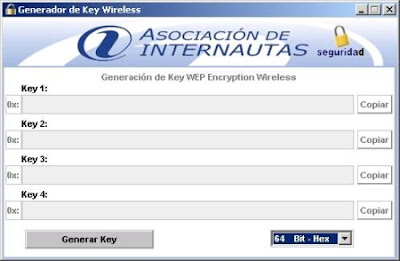
En muchos domicilios a los que he acudido como técnico, me he encontrado con personas que utilizan claves bastantes sencillas de "adivinar" (como por ejemplo su número de DNI o teléfono), está claro que es complicado poner una clave wifi, que os acordéis y encima que sea segura. Por ello, os dejo un generador de claves WEP y WPA para vuestro router wifi y ahorréis en "aspirinas" (por los dolores de cabeza jijijiji).

Esta herramienta ha sido creada por "Asociación de internautas", una web donde a diario informan sobre fraudes, virus y otras actividades sobre la seguridad del usuario en internet. 


Esta herramienta es totalmente gratuita y genera claves wifi de forma aleatoria. La aplicación es compatible con Windows y con Linux (usando el emulador wine).


No se debe olvidar que para obtener una buena seguridad se recomienda también realizar estos pasos:

1. Cambiar el SSID que trae defecto.

2. Deshabilitar el broadcast del SSID.

3. Habilitar filtrado de direcciones MAC.

4. Establecer el numero máximo de host que pueden conectarse.

5. Desactivar DHCP.

6. Usar encriptación WPA2-PSK, o WPA-PSK, si disponemos de ellas. Si no existe ninguna de las dos, utilizar al menos WEP.

7. El punto mas importante de todos: Cambiar las claves WEP regularmente. (Yo personalmente os recomiendo siempre WPA)


Todos estos pasos harán que el uso de nuestra red inalámbrica por otras personas no sea tan fácil.

No podemos olvidar que podemos recibir diferentes tipos de ataques para obtener nuestra clave, pero si de forma periódica cambiamos la misma nuestra seguridad aumentará de forma considerable.

Descargar el programa: WEP.ZIP