miércoles, 24 de agosto de 2016

Hackeando wifi en 3......2......1


He reportado vía email, un "grave" fallo de seguridad en la red WIFI de un servicio de transporte público en Rota (Cádiz).

El fallo en si, es que siguen manteniendo los mismos datos de acceso al "router" (usuario y contraseñas que vienen por defecto) desde la intranet, esto quiere decir, que cualquier usuario que se conecte a la red WIFI (la red está protegida con WPA pero ellos ofrecen la clave a sus clientes para dar un buen servicio) podría "desconfigurar" el router cambiando datos de acceso a él, modificando el SSID (nombre de la red WIFI), modificando el canal de emisión, cambiando la clave o desactivarla, poner la red "invisible" o incluso desactivar el WIFI.

Por este motivo, me he visto a escribirles un email para que resuelvan el problema lo antes posible.


Copia del email:

Buenos días,

La pasada semana estuve viajando en *********** Cádiz/Rota y Rota/Cádiz todo de "categoría". Pero mi email no va sobre vuestros servicios, va sobre la poca seguridad que encontré en vuestra red wifi (en Rota).

Mientras esperaba a que llegara el **********, me dió tiempo de realizar una pruebas (pentesting) desde mi iPhone, pude comprobar que no habéis cambiado las credenciales de acceso a vuestro router (tenéis las que viene por defecto usuario/password: *****/*****) y que usáis un cifrado 128 bits en WPA, en vez de utilizar la encriptación por WPA2 que es mas segura. (aunque de poco sirve si ofrecéis la clave a vuestros clientes para que dispongan de WIFI gratis, es por esto mi preocupación). Cualquiera que tenga un poco de conocimientos de informática, accediendo a la siguiente IP ****.***.**.*** (conectado por WIFI, claro) puede disponer del control total de vuestro router, inutilizándolo, modificando la clave, el nombre de la red, etc...

Os dejo unas capturas de pantalla que hice con mi móvil:


Me he visto obligado a escribiros para que corrijáis lo antes posible el problema, así todos podremos seguir usando vuestros servicios de manera mas segura.


Un cordial saludo.


Fin del email.


Configurando el router


Este fallo es muy típico, mas por "dejadez" que por "ignorancia", sea cual sea nos puede dar un disgusto, y más, si somos una empresa que disponemos de este servicio para nuestros clientes.

No he querido hacer un tutorial, ya hay muchos (y muy buenos) en la red, por ejemplo este:

- Cómo configurar un router de forma correcta


Todos podemos ser víctimas del "cibercrimen", no se lo pongamos fácil a nadie.

jueves, 18 de agosto de 2016

Cómo ver películas y series descargadas en tu TV. (Servidor DLNA)


¿Te gustaría ver películas, series o incluso escuchar música desde tu TV? pues voy a mostrar los pasos a seguir para montar un servidor (DLNA) "casero" para poder reproducir contenido multimedia en cualquier aparato de la casa que esté conectado a la misma red (ya sea móviles, tablets, portátiles, pc,... conectados con wifi y/o LAN).


¿Que necesitamos?


- Un sobremesa o un portátil con Windows (XP/7/8.1/10). 
- Descargar e instalar LG Smartshare (No es OBLIGATORIO tener aparatos de la marca LG, tranquil@).
- Disponer de una TV que tenga SMART TV (este manual lo haré con una TV que no tiene SMART TV incorporado, usaremos un SMART TV con android independiente: Leotec TV Box) ó que tenga la posibilidad de conexión LAN o WIFI y compatibilidad con conexiones DLNA. 


Instalación del software SmartShare de LG


1. Descarga en tu ordenador el archivo de instalación de este enlace:

Smartshare software (WXP, W7, W8, W8.1 y W10)


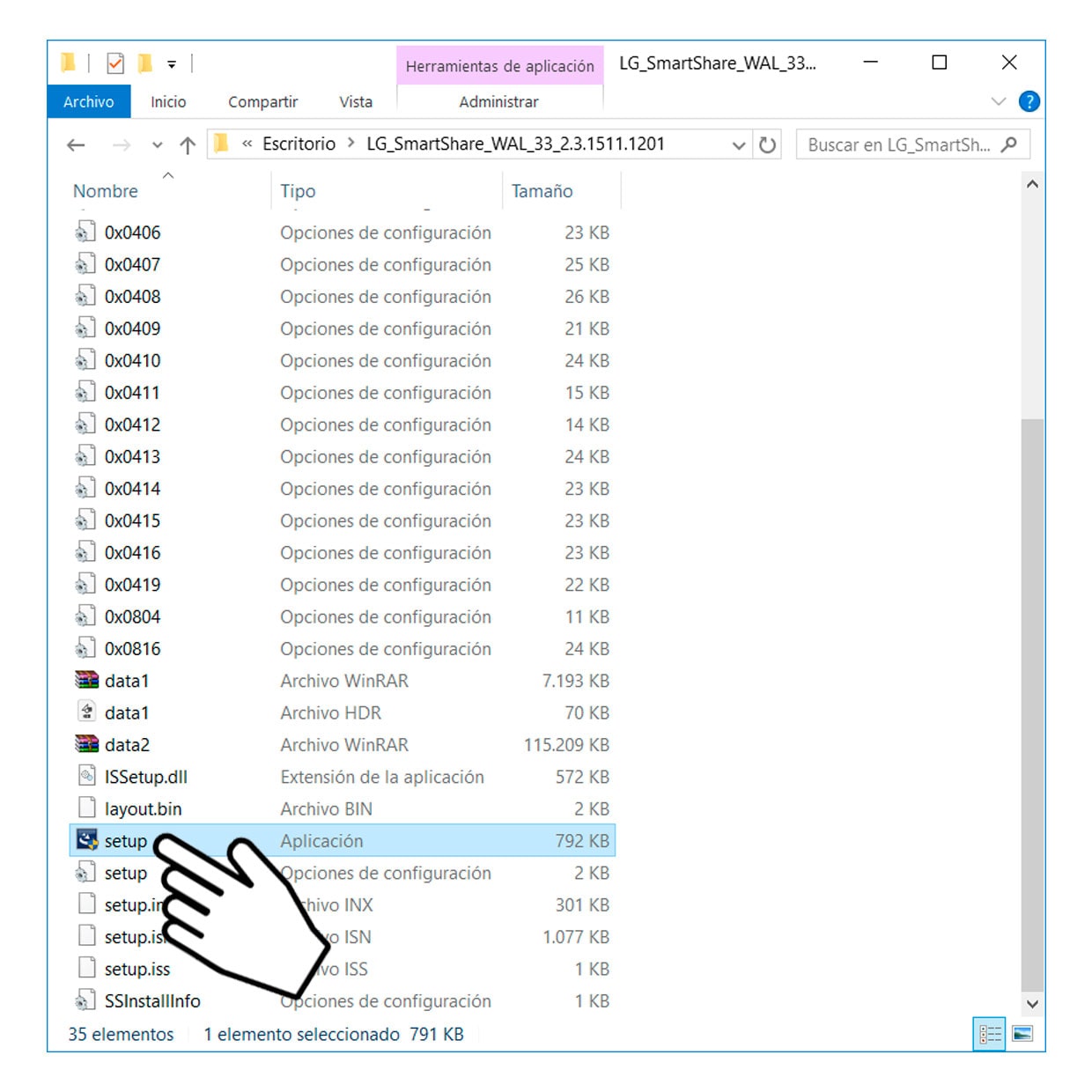
2. Descomprime el archivo zip y localiza una fichero llamado Setup. Haz doble clic en él para iniciar la instalación.


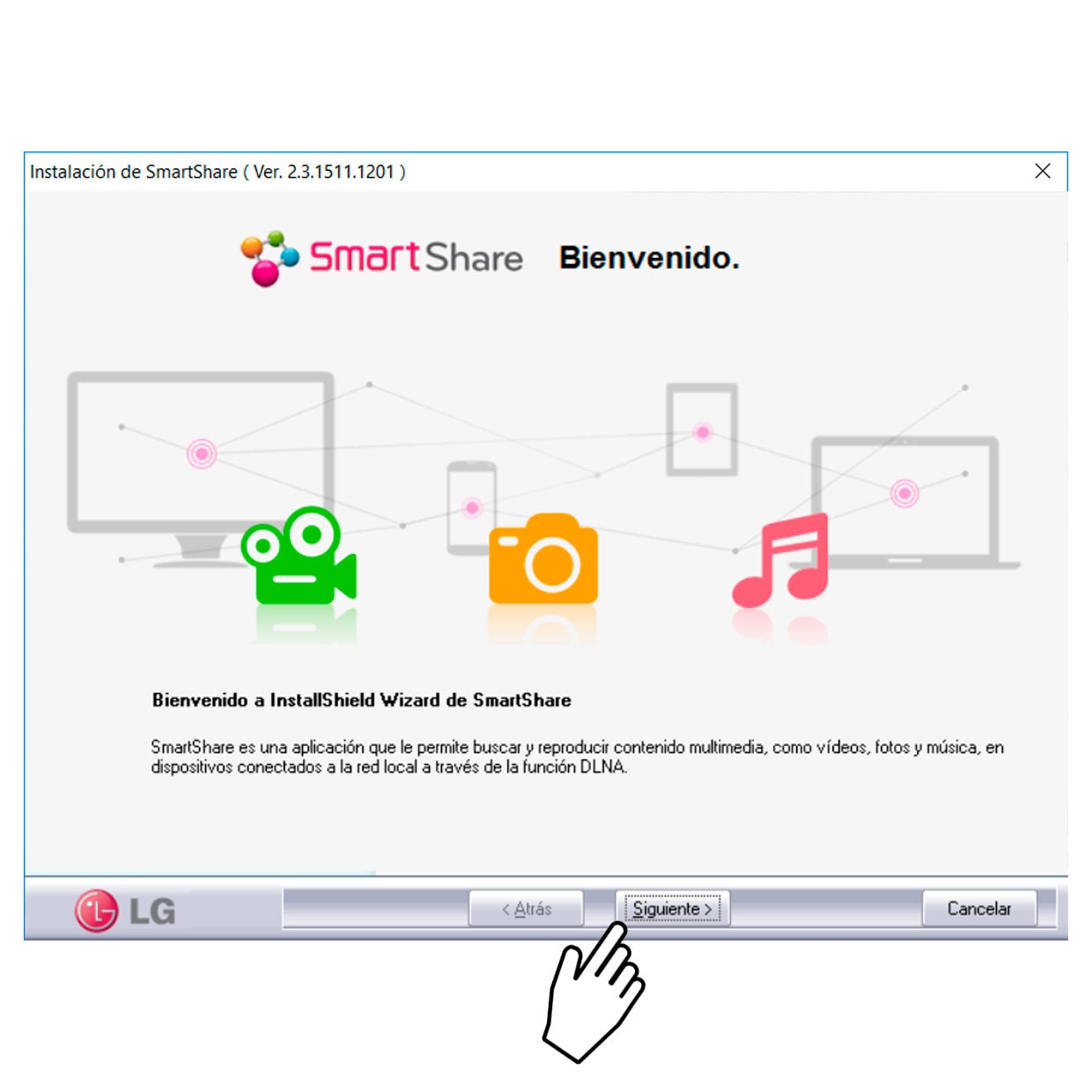
3. Pulsa en Siguiente y sigue los pasos de la instalación.


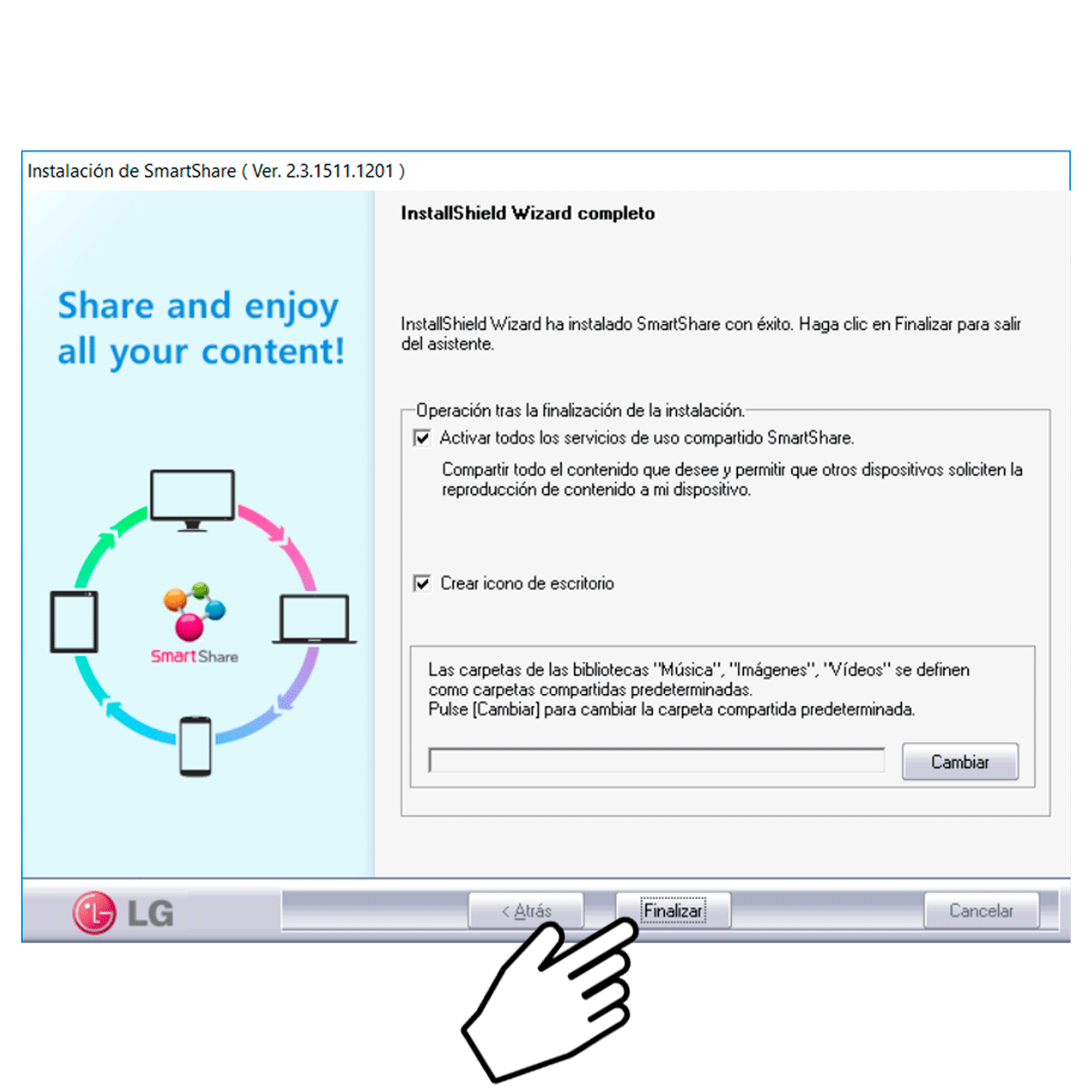
4. Al finalizar, deja activa la primera de estas opciones, que activará los servicios de uso compartido.
El icono en el escritorio lo dejo a tu elección.


Utilizar el software SmartShare de LG


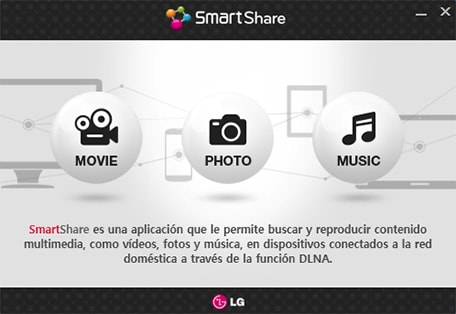
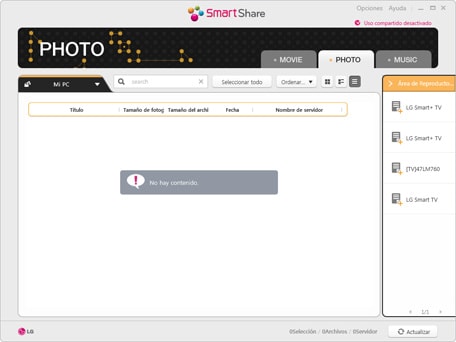
Inicia LG SmartShare, se mostrará esta imagen en el centro de la pantalla.

Pulsa en uno de los tipos de contenidos, por ejemplo Photo (fotos).


En la pantalla de la izquierda puedes observar:

- No tenemos ningún contenido compartido. Ahora veremos cómo puedes seleccionar contenido.
- En el desplegable de la derecha vemos 4 televisores conectados a la misma red. Podrás elegir sobre qué televisor mostrar contenido y bloquear/permitir que puedan reproducir desde el propio televisor.
- Puedes ver otros contenidos compartidos clicando en Movie (películas) o Music (música).
- Pulsa primero arriba a la derecha, en Opciones.


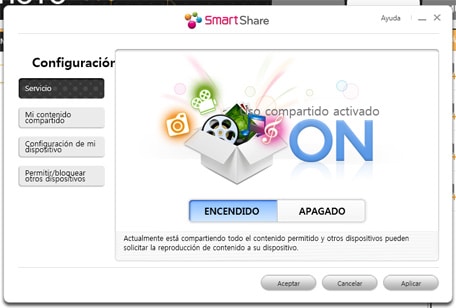
Esta es la ventana de Opciones. En el apartado Servicio podemos activar/desactivar el servicio SmartShare. Con él activado, nuestro ordenador compartirá contenidos.


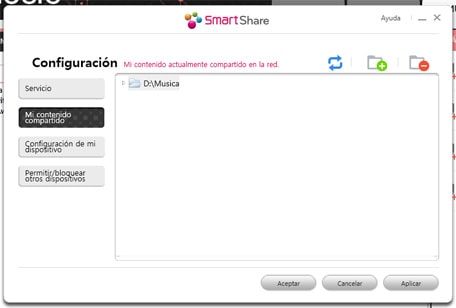
En el apartado Mi contenido compartido veremos las carpetas que estamos compartiendo.

Puedes añadir o eliminar carpetas de tu PC. Si añades carpetas donde existan fotos, música o vídeos, éstos se compartiran automáticamente y estarán disponibles para los dispositivos conectados por SmartShare. Ve a un televisor de los conectados y busca los contenidos que has compartido por medio de la aplicación Smartshare (webOS) o el menú Smartshare (Netcast).

Si la carpeta tiene un número elevado de archivos puede que el programa tarde unos instantes en agregarla.


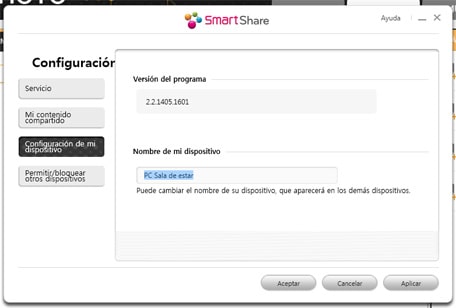
En el apartado Configuración de mi dispositivo podrás cambiar el nombre con el que compartes contenido. De esta forma puedes identificar fácilmente cada PC en los televisores conectados.


Ya tenemos nuestro servidor DLNA configurado y activado. Por defecto, el software SmartShare se ejecuta automáticamente al iniciar Windows. (Se puede deshabilitar en configuración). Siempre que el programa esté abierto los aparatos conectados a nuestra red tendrán acceso al contenido. Si lo deseas, también se puede dar acceso a los aparatos en Configuración SmartShare > Permitir/bloquear otros dispositivos.


Visualizando contenido en nuestra TV


Si nuestra TV incorpora SMART TV sólo habrá que usar el botón de "sources" para ver en la lista de salidas (VGA, HDMI 1, HDMI 2, HDMI 3, TV, AV, ETC..) aparecerá la opción de DLNA o nombre del equipo que hace de servidor

En este caso, me encuentro instalándolo en una TV que no tiene SMART TV y lo que haré será incorporarle un SMART TV con ANDROID independiente y con una APP, haré que visualice el servidor que hemos creado.

Dejo unas fotos que he tomado con mi móvil en el orden de ejecución de la APP, la aplicación se llama "Media Center" y ya lo incorpora el mismo aparato.


Listo, a disfrutar!!

sábado, 16 de julio de 2016

Crea claves seguras para tu red wifi con esta APP


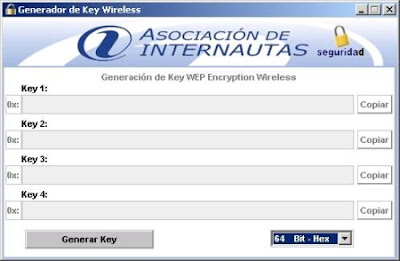
En muchos domicilios a los que he acudido como técnico, me he encontrado con personas que utilizan claves bastantes sencillas de "adivinar" (como por ejemplo su número de DNI o teléfono), está claro que es complicado poner una clave wifi, que os acordéis y encima que sea segura. Por ello, os dejo un generador de claves WEP y WPA para vuestro router wifi y ahorréis en "aspirinas" (por los dolores de cabeza jijijiji).

Esta herramienta ha sido creada por "Asociación de internautas", una web donde a diario informan sobre fraudes, virus y otras actividades sobre la seguridad del usuario en internet. 


Esta herramienta es totalmente gratuita y genera claves wifi de forma aleatoria. La aplicación es compatible con Windows y con Linux (usando el emulador wine).


No se debe olvidar que para obtener una buena seguridad se recomienda también realizar estos pasos:

1. Cambiar el SSID que trae defecto.

2. Deshabilitar el broadcast del SSID.

3. Habilitar filtrado de direcciones MAC.

4. Establecer el numero máximo de host que pueden conectarse.

5. Desactivar DHCP.

6. Usar encriptación WPA2-PSK, o WPA-PSK, si disponemos de ellas. Si no existe ninguna de las dos, utilizar al menos WEP.

7. El punto mas importante de todos: Cambiar las claves WEP regularmente. (Yo personalmente os recomiendo siempre WPA)


Todos estos pasos harán que el uso de nuestra red inalámbrica por otras personas no sea tan fácil.

No podemos olvidar que podemos recibir diferentes tipos de ataques para obtener nuestra clave, pero si de forma periódica cambiamos la misma nuestra seguridad aumentará de forma considerable.

Descargar el programa: WEP.ZIP