jueves, 27 de octubre de 2016

Configurar tu router Vodafone/ONO de forma 100% efectiva contra intrusos.

Hoy os voy a enseñar como proteger vuestra red de una forma efectiva. Lo que haremos será indicarle al router, que sólo permita conexiones a internet a los aparatos que esté en la lista del filtrado de direcciones MAC (Mac Address, no confundir con los ordenadores de Apple).

Antes de comenzar, explicaré que es una dirección MAC y como obtenerla de nuestros aparatos, ya que posiblemente para algunos de vosotros os suene a "chino".

Definición de MAC Address por Wikipedia:


"En las redes de computadoras, la dirección MAC es un identificador de 48 bits que corresponde de forma única a una tarjeta o dispositivo de red. Se conoce también como dirección física, y es única para cada dispositivo".

Traduzco un poco para "humanos": La dirección MAC es un "código alfanumérico" (Ej. F2:3E:C1:8A:B1:01) que sirve como identificador (como un DNI) para una tarjeta o dispositivo de red (Ej: tarjeta de red con conector rj45, un adaptador wifi, repetidor, puntos de accesos, etc...). 

Recalcar que cada dispositivo de red lleva una única dirección para cada dispositivo. Gracias a ello, resultaría fácil localizar a un "ciber-criminal" por su IP y MAC Address, se podría averiguar marca, modelo del aparato, tienda que lo vendió, persona que lo compró....Esta, sería una de los motivos porque los ciber-delicuentes nunca utilizan su verdadera dirección IP y/o MAC Address.


Obtener dirección MAC en distintos sistemas operativos:


Windows 2000/XP/Vista/7/8/10: Abrimos la consola de comandos (terminal) desde Inicio > Ejecutar > Escribimos "cmd", una vez abierta la ventana escribimos ipconfig /all

UNIX, GNU/Linux y Mac OS X: Abrimos terminal y escribimos ifconfig (algunas distribuciones requieren identificación como root con sudo o su).

Android: Ajustes > Wifi > Avanzado u opciones avanzadas.

iOS: Ajustes > General > Información > Dirección Wi-Fi.

Windows Mobile: Gestor de conexiones > Wifi > Configuración - Configuración WLAN - Estado de Conexión ó Configuración >> Información >> Mas información (Dependerá de la versión instalada en el dispositivo).


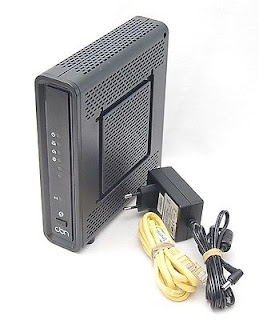
Tutorial para router Vodafone/ONO CBN Modelo: CG6640


Aunque el tutorial está basado en el CBN CG6640 que actualmente (27/10/2016) está poniendo Vodafone/ONO a sus clientes (ya puede ser de color negro o blanco) la idea de filtrar por dirección MAC es posible en la de otros fabricantes y/o compañías de servicios de internet. Por lo que puede servir de ayuda.

He utilizado Google Chrome 64 bits con la distro Ubuntu 64 bits (GNU/Linux), pero los pasos son idénticos en Windows y Mac OS X.

Pasos a seguir:


 1. Ejecutamos nuestro navegador (Google chrome, Internet explorer, Firefox, etc...) y escribimos en la barra de dirección la siguiente IP 192.168.1.1 (por defecto).


2. Pulsamos en el botón de "Ingresar" y ponemos nuestro usuario y contraseña (Por defecto y muy recomendado cambiarlo!!! son usuario: admin, contraseña: admin).


3. Ahora si ya tenemos "a mano" todas las direcciones MAC que queremos filtrar, entraremos en la siguiente opción: Router > Avanzadas > Filtrados de MAC


4. Una vez dentro, deberemos de escribir las direcciones MAC que queremos permitir que dispongan de conexión a internet e iremos pulsando en "Agregar dirección MAC".


Si aún no te ha quedado claro como obtener las direcciones MAC de todos los aparatos de tu casa u oficina, puedes hacer lo siguiente:

1. Entras en Router > Básico > Lan usuarios 


Allí podrás ver todos los aparatos que tienes conectado a tu red, sus IPs y sus direcciones MAC. (Ahora que ya conocemos todas las direcciones MAC, volvamos al paso 4)


5. Para finalizar, activaremos la opción del router para que ponga en marcha nuestra nueva configuración, siendo así, a partir de que "apliquemos" sólo se podrán conectar los aparatos que estén en la lista.

Para ello entraremos en Router > Wifi > Control de acceso


Activaremos la 2ª opción: 

Permitir: Sólo los adaptadores inalámbricos que figuran en la lista de control de acceso se pueden conectar a este dispositivo, a los demás se les niega.


Hasta aquí el tutorial, espero que os haya sido de ayuda.
sábado, 17 de septiembre de 2016

Así camuflan los "hackers" sus mensajes en internet.
Ya deberíamos de saber que estamos siendo "espiados" sin que nos demos cuenta. Muchos de vosotros os da completamente igual, siempre escucho la típica frase de... "para lo que van a encontrar...".

Vamos a ver como hacen los "ciberdelicuentes" o como lo denomina la sociedad... "hackers" (insisto, que no es lo mismo....) para esconder mensajes por medios de archivos de texto o no :P para poder hacerlo llegar a su receptor sin ser visto.

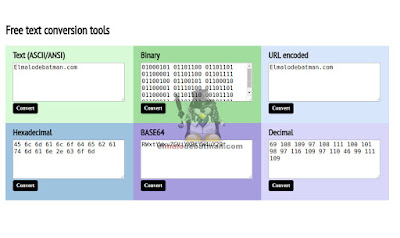
Para ello utilizaremos la siguiente web: www.ascii2hex.com

En esta web podemos ver 6 tipos diferentes de texto, pero nos centraremos sólo en 3:

Binario, hexadecimal y base64 son mis favoritos.

¿Cómo funciona?


Fácil, escribiremos el texto con normalidad en el primer casillero llamado "Text (ASCII/ANSI)" y pulsaremos sobre el botón de abajo "Convert". Automáticamente nos aparecerá el mensaje transformado en los diferentes textos que hemos hablado anteriormente. 

Ahora con el texto "cifrado" sólo nos quedaría esconderlo en un documento de texto, una url, una foto, un mp3, etc....Cada uno con su imaginación jejejeje


¿Cómo descifrarlo?


Pues el receptor deberá de ingresar ese "cifrado" en el casillero del tipo de texto que hayamos elegido. Por ejemplo: Si fuera "Hexadecimal" pegaríamos el texto en el casillero Hexadecimal y pulsariamos en "Convert" y nos aparecería el texto "traducido" en el casillero Text (ASCII/ANSI).

A que mola!

sábado, 13 de agosto de 2016

Códigos y menús secretos de Android


Fuentes: AndroidPIT y TICBeat


He recopilado de estos dos blogs una lista de "códigos" para los terminales Android que nos puede ser útil en algún momento. Algunos de estos códigos pueden borrar datos o desconfigurar tu móvil, por eso hay que andar con cuidado con lo que introducimos en nuestro terminal. Lógicamente, no me hago responsable del "mal uso" que le des.


Lista de códigos:


- Toda la información del dispositivo, incluidas las estadísticas de uso y batería: *#*#4636#*#*
- Dirección MAC de la unidad WiFi: *#*#232338#*#*
- Código IMEI del terminal (indispensable en caso de pérdida): *#06#
- Backup de los archivos personales del usuario: *#*#273282*255*663282*#*#*
- Información del hardware de la cámara: *#*#34971539#*#*
- Detalles del software/hardware: *#12580*369#
- Modo Seguro o Modo Test: *#*#7262626#*#*
- Tipo e información de la memoria RAM: *#*#3264#*#*
- Restauración a los ajustes fábrica CON borrado de datos: *2767*3855#
- Restauración a los ajustes fábrica SIN borrado de datos: *#*#7780#*#*
- Test de la unidad GPS: *#*#1472365#*#*
- Dirección Bluetooth: *#*#232337#*#
- Menú oculto con información de la Red Móvil: *#301279#
- Modo depuración: *#746#
- Ver el número de build: *#*#44336#*#*
- Tipo de bloqueo y estado de la tarjeta SIM: *#7465625#
- Activar el apagado directo: *#*#7594#*#*
- Crear una copia de seguridad de todos los archivos multimedia: *#*#273283*255*663282*#*#*
- Ver el código de producto: *2767*4387264636*
- Estado de la batería: *#0228#
- Información sobre hardware y software: *#12580*369*
- Datos de la codificación: *#32489#
- Pruebas rápidas: *#7353#
- Crear menú de datos: *#273283*255*3282*#
- Estadísticas de uso de datos: *#3282*727336*#
- Acceso al menú de actualizaciones OTA: *#8736364#
- Ver la dirección MAC: *#*#232338#*#*
- Activar modo de pruebas: *#*#197328640#*#*
- Test para el GPS: *#*#1472365#*#*
- Test completo del GPS: *#*#1575#*#*
- Test para el Bluetooth: *#*#232331#*#*
- Test de conexión WiFi: *#*#232339#*#*
- Test de la capa táctil de la pantalla: *#*#2664#*#*
- Test de los sensores de proximidad: *#*#0588#*#*
- Test de audio: *#*#0289#*#*
- Test de estado de la pantalla LCD: *#*#0*#*#*
- Test del sistema de vibración  y retroiluminación: *#*#0842#*#*
- Test del reloj: *#0782#
- Test del sensor de proximidad: *#0589#
- Acceso al menú de pruebas rápidas: *#7353#
- Ver direcciones de dispositivos Bluetooth conectados: *#*#232337#*#
- Comprobar saldo en ORANGE: #123#
- Comprobar saldo en MOVISTAR: *#133#
- Comprobar saldo en VODAFONE: *131# 
- Activar contestador automático: ORANGE:  **21*242# + Tecla de llamada
- Desactivar contestador automático ORANGE: ##002# + Tecla de llamada
- Activar contestador automático: MOVISTAR: Llamando al 22500
- Desactivar contestador automático MOVISTAR: Llamando al 22537
- Activar contestador automático: VODAFONE: *147#
- Desactivar contestador automático VODAFONE: #147#


Si queréis colaborar con algún código que no esté en la lista, dejarlo en el comentario por favor y lo pondré lo antes que me sea posible. Gracias.

sábado, 6 de agosto de 2016

Resetear cartuchos de tinta HP.

Fuente: ZtickHacks

Quien haya tenido una impresora HP, sabe perfectamente que los cartuchos son caros, ya que incorporan el cabezal de impresión (inyector),  y los que saben ahorrar en tinta, recargan los cartuchos con "jeringuillas". Pero claro, Hp ya conoce estos métodos y tienen que impedir que puedas usarlo (es lógico) por lo que programan el chip de cada cartucho para que realice un número máximo de impresiones para que después tengas que volver a comprar uno nuevo.

Os traigo la solución para los siguientes cartuchos (nº cartucho que vienen en la pegatina): 

- 300 
- 342
- 343 
- 344
- 348 
- 100 
- 301
- 901 
- 56 
- 57 
- 21
- 22 
- 61 
- 62 
- 650

*Si pruebas el método con otro número que no esté en la lista, por favor deja un mensaje para actualizarla, así nos beneficiaremos todos de la información.


Método para resetear el cartucho


1. Retira el cartucho de la impresora y apaga la impresora.
2. Colocar un trozo de cinta (de papel o adhesiva) en el contacto "A" que aparece en la foto de arriba.
3. Enciende la impresora, se imprimirá de forma automática una página de prueba. (a veces no la imprime, no te preocupes, continua con el tutorial).
4. Retira el cartucho de la impresora (no apagues la impresora) y coloca otro trozo de cinta en el contacto "B" que aparece en la foto de arriba.
5. Vuelve a colocar el cartucho en la impresora, esta se pondrá en marcha.
6. Cuando finalice, quitar otra vez el cartucho (impresora encendida), retiramos los dos trozos de cinta del cartucho y lo volvemos a instalar en la impresora.
7. Apagamos la impresora, esperamos 30 segundos y la volvemos a encender. Ahora nos debe de mostrar el nivel de tinta del cartucho.

NOTA: Si te ocurre con los 2 cartuchos (color y negro), primero haz los pasos con uno y después haces los mismos pasos con el otro. 


Os dejo un vídeo de la fuente donde he sacado la información:


Posiblemente funcione con otros números de cartuchos de HP que no está en la lista, si haces el manual y lo compruebas otros que funcionen, hazlo saber con un comentario en el blog.

ACTUALIZACIÓN 16/12/2017

Posible método para cartuchos HP (moderno) (no probado)

No soy partidario de escribir en mi blog nada sin haberlo probado antes, como sois muchos los que os habéis puesto en contacto conmigo (gracias por visitar el blog), me veo en la obligación de daros una posible solución, pero vais a ser vosotros los que tendréis que probarlo y decirme si efectivamente funciona.

Modelos:
- 301
- 62
- Otros modelos con los pines iguales. (foto de abajo)


Cartucho HP (Moderno) - Gracias José B.F. por la foto.

MÉTODO 1:

1. Retira el cartucho de la impresora y apaga la impresora.
2. Colocar un trozo de cinta (de papel o adhesiva) en los dos contactos marcados en "rojo".
3. Enciende la impresora, se imprimirá de forma automática una página de prueba. (a veces no la imprime, no te preocupes, continua con el tutorial).
4. Cuando finalice, quitar otra vez el cartucho (impresora encendida), retiramos la cinta del cartucho y lo volvemos a instalar en la impresora.
5. Apagamos la impresora, esperamos 30 segundos y la volvemos a encender. Ahora nos debe de mostrar el nivel de tinta del cartucho.


MÉTODO 2:
 
1. Retira el cartucho de la impresora y apaga la impresora.
2. Colocar un trozo de cinta (de papel o adhesiva) en el contacto "A" que aparece en la foto de arriba.
3. Enciende la impresora, se imprimirá de forma automática una página de prueba. (a veces no la imprime, no te preocupes, continua con el tutorial).
4. Retira el cartucho de la impresora (no apagues la impresora) y coloca otro trozo de cinta en el contacto "B" que aparece en la foto de arriba.
5. Vuelve a colocar el cartucho en la impresora, esta se pondrá en marcha.
6. Cuando finalice, quitar otra vez el cartucho (impresora encendida), retiramos los dos trozos de cinta del cartucho y lo volvemos a instalar en la impresora.
7. Apagamos la impresora, esperamos 30 segundos y la volvemos a encender. Ahora nos debe de mostrar el nivel de tinta del cartucho.


Probar ambos métodos y me decís si os ha funcionado, recordad que los pines son muy sensibles y que hay veces, el problema está en el cartucho, por lo que por mucho que lo "reinicies" no funcionará y deberéis de cambiar el cartucho.